

La gamme Digital propose des certifications et des évaluations sur le référentiel européen DigComp, sur les outils collaboratifs d’Office 365, mais aussi sur la cybersécurité et sur le CMS WordPress.
Les évaluations Tosa se passent en ligne en condition libre.
Les certifications Tosa se passent en conditions d’examen dans un centre agréé ou à distance, via une solution intégrée d’e-surveillance.
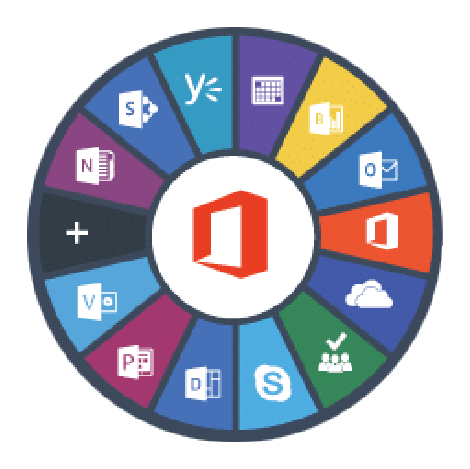
- PARTAGE / STOCKAGE DE FICHIERS
- COMMUNICATION
- ORGANISATION
- ENVIRONNEMENT
Résumé de la certification
- OneDrive
- Partager son fichier dans l’entreprise
- Teams
- Partager un fichier
- SharePoint
- Gérer la corbeille secondaire
- Extraire / Archiver des documents
- Administrer un site SharePoint
- Gérer des types de contenus
- Créer une liste hiérarchisée
- Créer une colonne de site
- SharePoint
- Afficher dynamiquement des documents sur une page SharePoint
- Sway
- Partager une présentation Sway
- Teams
- Gérer les notifications
- Partager son écran ou une application
- Planner
- Suivre graphiquement un plan
- Gérer les compartiments d’un plan
- Gérer les affichages
- Gérer des tâches
- Créer une liste
- Forms
- Partager un formulaire
- To Do
- Gérer les options dans To Do
- Gérer les paramètres d’un formulaire Forms
- Créer un plan depuis son smartphone
- OneNote
- Sécuriser un bloc note
- Utiliser l’historique des versions
- Partager un bloc note
- Connaitre la synchronisation
- Connaitre les limites d’un bloc note
- Connaitre le stockage d’un bloc note
- Connaitre les liens entre OneNote et Outlook
- Navigation Office 365
- Créer un fichier Office à partir de la page d’accueil
- Accueil
- Modifier son mot de passe
- Accéder à l’aide en ligne
- Identifier les éléments de l’accueil Office 365
- Enregistrer une conversation
- Recherche
- Filtrer les résultats de recherche
- Delve
- Ajouter un fichier à un panneau Delve
- Modifier son profil sur Delve
Nous contacter
Fiche à jour au 01/01/2025